Installer l'IPTV sur Smart TV : Samsung, LG, Android TV
17 sept. 2026 · 7 min de lecture

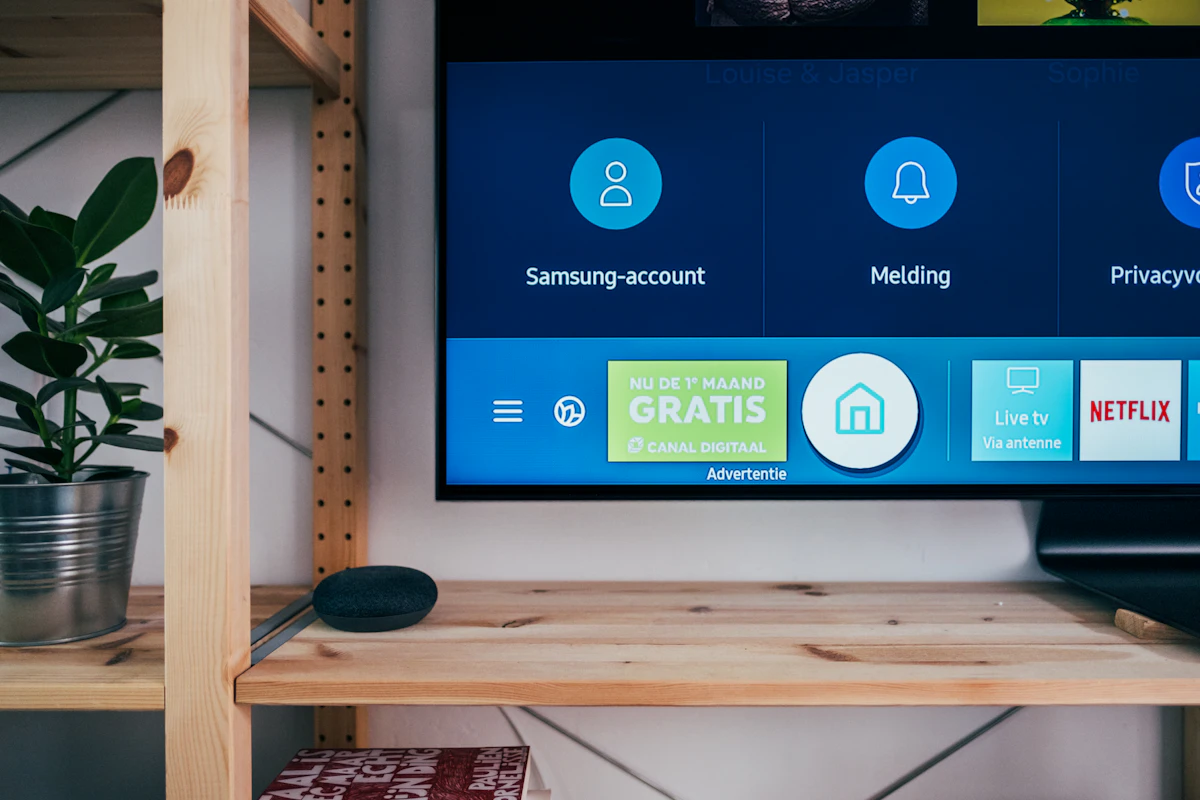
Vous avez votre abonnement et vous voulez regarder sur le grand écran du salon ? Bonne nouvelle : installer une application IPTV sur une Smart TV prend rarement plus de dix minutes. Voici la méthode pour les téléviseurs les plus vendus en Belgique — Samsung, LG et Android TV / Google TV (Sony, Philips, TCL) — ainsi que les réglages qui évitent les coupures.
Avant de commencer
- Vos identifiants IPTV (nom d'utilisateur, mot de passe et URL du serveur) ou votre lien M3U.
- Une connexion d'au moins 10 Mbit/s en HD, 25 Mbit/s en 4K.
- Si possible, un câble réseau entre la box (Proximus, Telenet, VOO, Orange…) et le téléviseur.
Samsung (Tizen)
- Ouvrez Apps sur l'écran d'accueil et recherchez une application IPTV compatible (par exemple IBO Player ou Smart IPTV).
- Installez-la puis lancez-la : elle affiche un identifiant d'appareil (adresse MAC).
- Sur le site de l'application, depuis votre téléphone ou ordinateur, saisissez cet identifiant et votre lien M3U ou vos identifiants Xtream.
- Redémarrez l'application : la liste des chaînes et le guide TV se chargent.
LG (webOS)
La procédure est identique : ouvrez le LG Content Store, installez une application IPTV compatible, notez l'identifiant de l'appareil et ajoutez votre liste depuis le site de l'application. Sur les modèles récents, activez « Démarrage rapide+ » pour que l'application se relance plus vite.
Android TV et Google TV
C'est la plateforme la plus souple. Installez TiviMate, IPTV Smarters ou une application équivalente depuis le Google Play Store (ou, si elle n'y figure pas, depuis le site officiel de l'éditeur), puis connectez-vous directement avec vos identifiants Xtream Codes. TiviMate offre l'un des meilleurs guides TV et l'enregistrement sur les appareils Android TV.
Fire TV Stick
Le Fire TV Stick est une solution économique pour un téléviseur plus ancien. Nous avons un guide pas à pas en néerlandais : IPTV installeren op Fire TV Stick.
Réglages recommandés
- Format du flux : si l'image saccade, passez de HLS à MPEG-TS (ou inversement) dans les paramètres du lecteur.
- Tampon (buffer) : augmentez-le légèrement sur une connexion Wi-Fi.
- Guide TV (EPG) : vérifiez que la mise à jour automatique est activée et que le fuseau horaire est Europe/Bruxelles.
- Sous-titres et langue audio : choisissez-les par défaut en français ou en néerlandais.
Problèmes fréquents et solutions
« Aucune chaîne ne s'affiche »
Vérifiez l'URL du serveur (http ou https, port inclus) et l'absence d'espace dans le mot de passe. Relancez ensuite l'application.
L'image se fige le soir
C'est souvent le Wi-Fi : rapprochez la TV du routeur, passez en 5 GHz ou utilisez un câble. Notre article haperingen oplossen (en néerlandais) détaille toutes les causes.
Le guide TV est vide
Actualisez l'EPG dans les paramètres ; certaines applications le chargent seulement après 5 à 10 minutes.
Conclusion
Quel que soit votre téléviseur, l'installation d'une application IPTV suit la même logique : installer le lecteur, ajouter vos identifiants, régler le flux. Pour comparer les applications, consultez notre sélection des meilleures apps IPTV en Belgique, et pour bien choisir votre service, notre guide IPTV Belgique.